
Portal OPE · Oficialía de Partes Electrónica
Genera tu API Key
Consulta el procedimiento para generar y enviar la API Key, para realizar las pruebas de conexión entre el sistema de Control Volumétrico y la OPE.
← Volver al inicioResumen del proceso
Sigue esta ruta
- 1 Inicia sesión
- 2 Cierra el aviso
- 3 Administrar ApiKeys
- 4 Nueva API Key
- 5 Seleciona la empresa
- 6 Genera la Api Key
- 7 Envía la información
Guía paso a paso
Como generar tu API Key
-
01
Ingresa al portal OPE
Accede a la Oficialía de Partes Electrónica de la CNE e inicia sesión con tu usuario y contraseña.
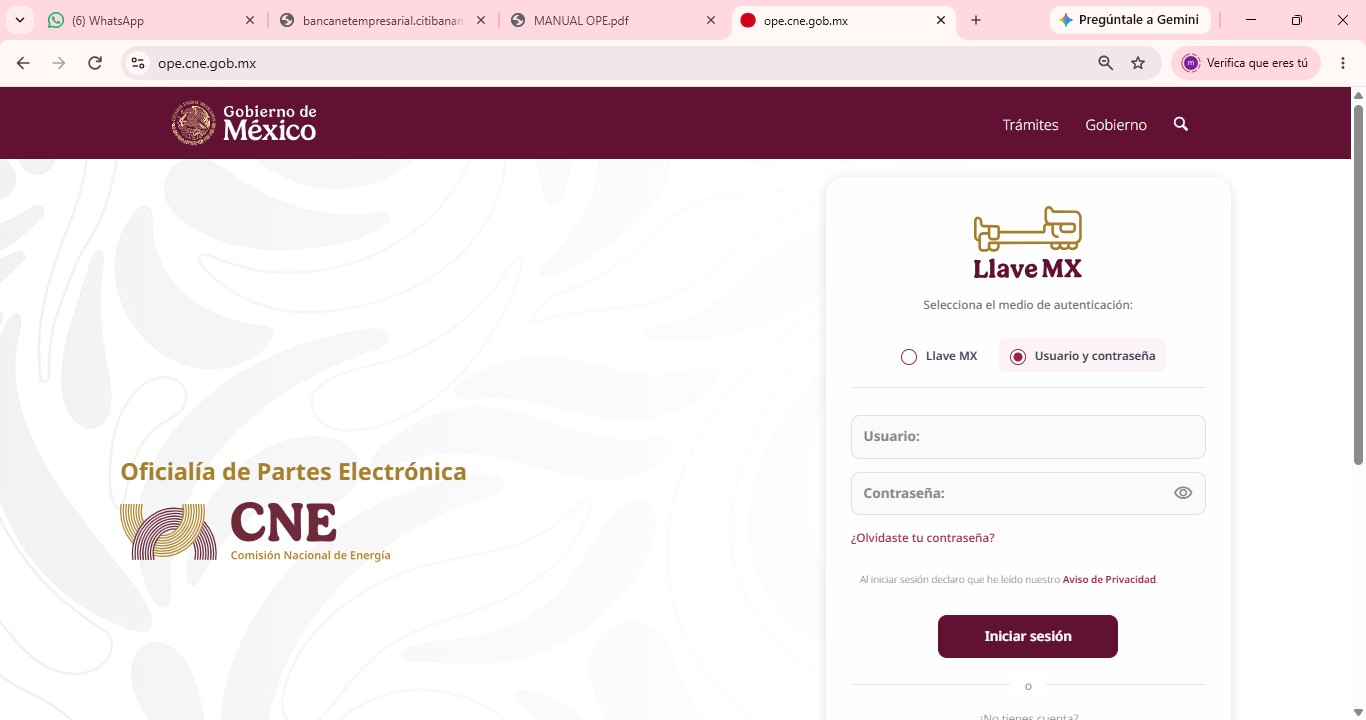
Acceso al portal OPE. -
02
Cierra el aviso
Al ingresar, te aparecera el aviso del periodo de pruebas y la indicación para generar la llave de acceso en “Administrar ApiKeys”, cierralo.
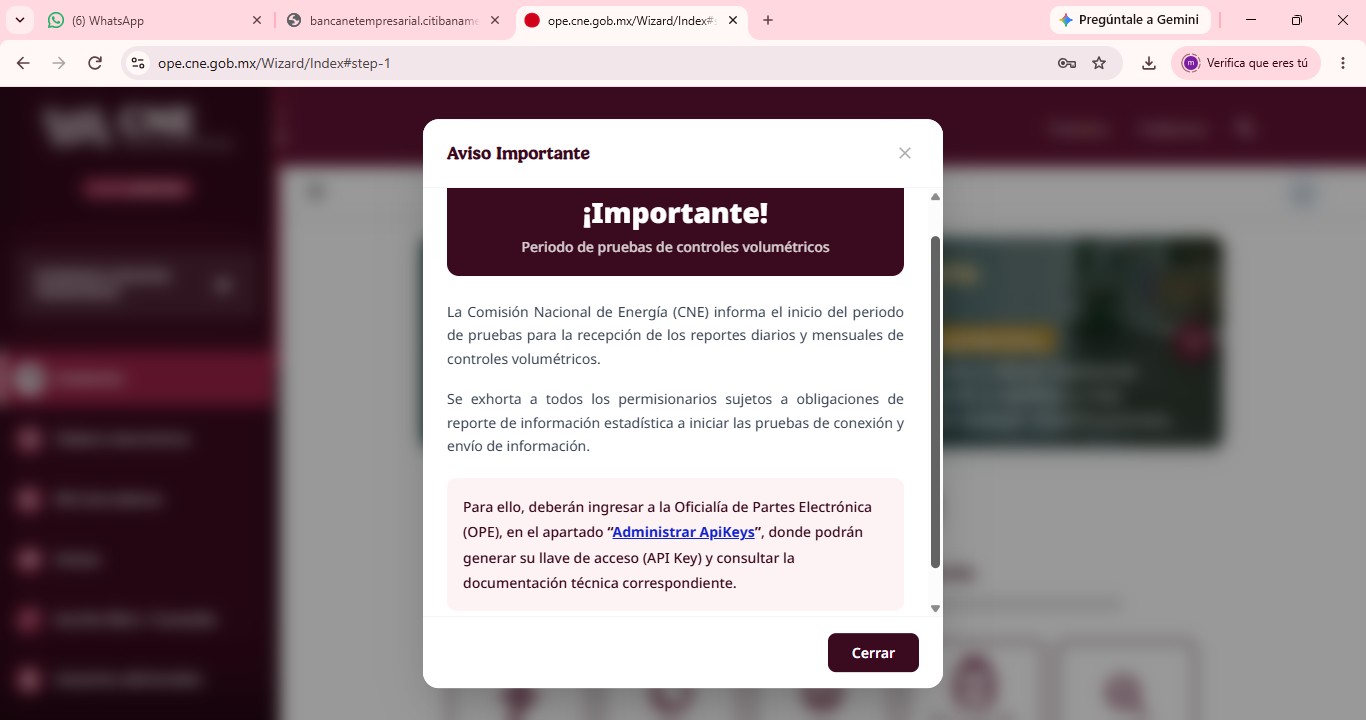
Aviso del periodo de pruebas. -
03
Selecciona “Administrar ApiKeys”
En el menú lateral del portal, elige la opción “Administrar ApiKeys”.
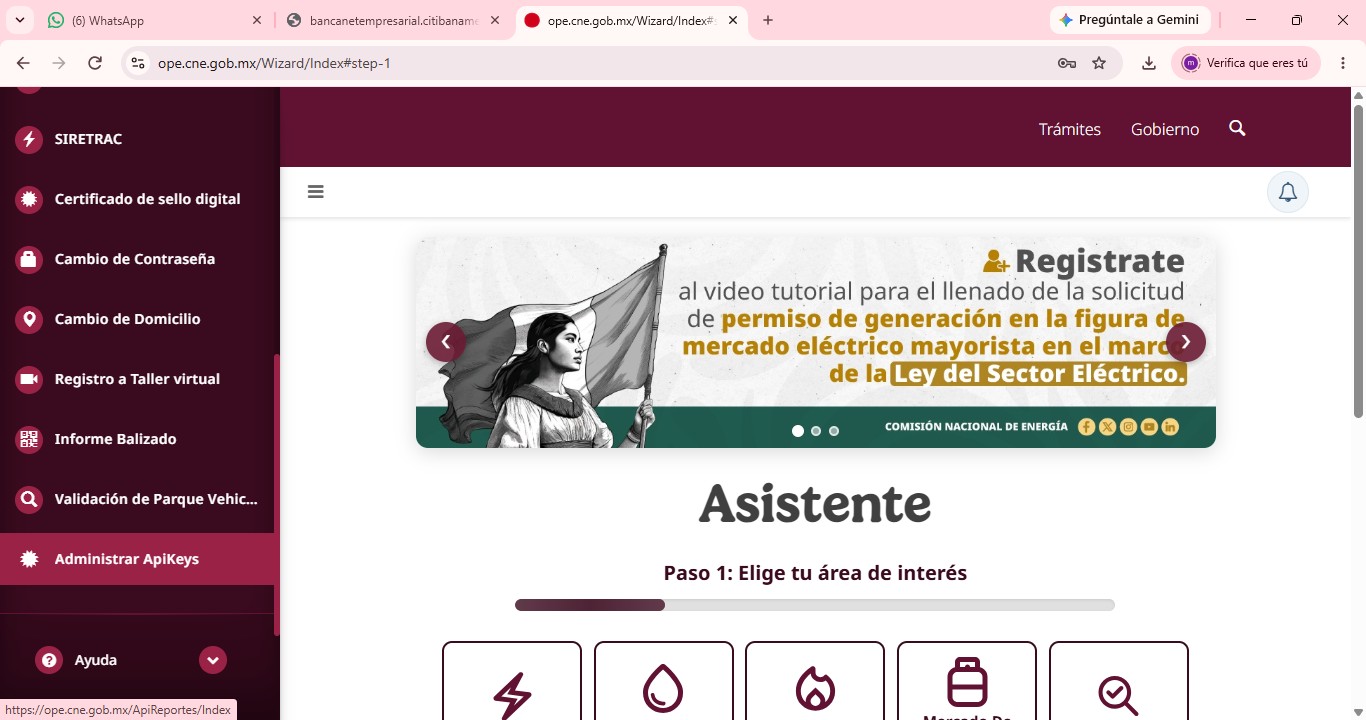
Opción “Administrar ApiKeys”. -
04
Da clic en nueva API Key
En la pantalla “Administrar Api Keys”, verifica el ambiente QA y selecciona “Nueva API key”.
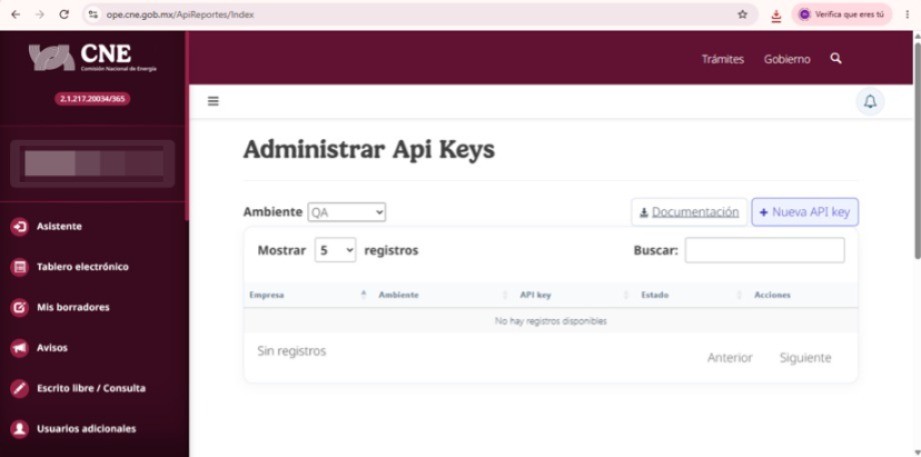
Administración de API Keys. -
05
Elige la empresa y genera
Selecciona la empresa correspondiente y pulsa “Generar API key”.
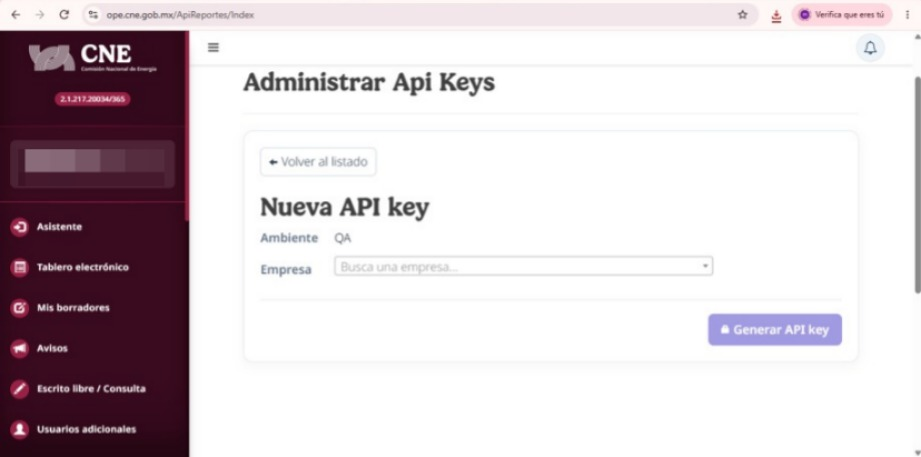
Generación de una nueva API Key. -
06
Consulta el detalle de la API Key
El portal mostrará el detalle de la API Key generada, incluyendo su estado y los datos asociados.Para visualizarla, da clic en el ícono del ojo y copia la API Key
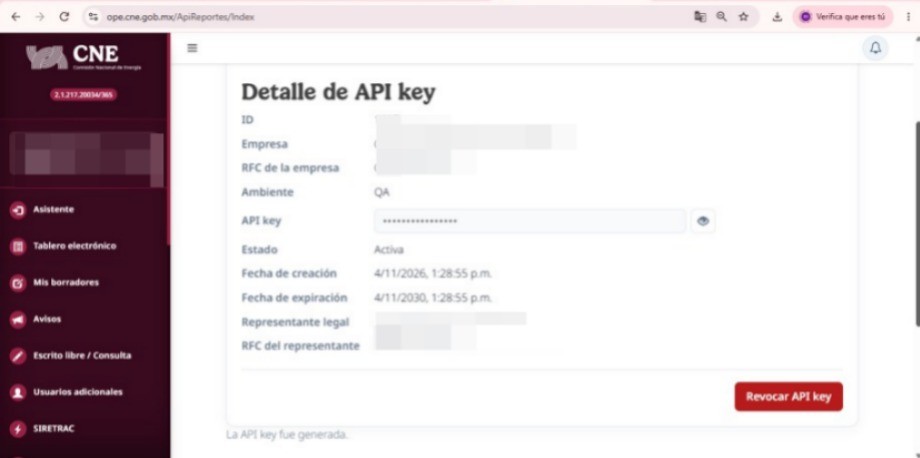
Detalle de la API Key generada. -
07
Envía la información solicitada
Envía al correo clientes@omicrom.com.mx la siguiente información:
- Permiso CRE de tu estación (ej. PL/1234/EXP/ES/2011).
- Usuario y contraseña de acceso al portal de la OPE.
- API Key generada.